
二步驗證入門:Authenticator App 設定步驟與備用碼保存
二步驗證是在密碼以外再加一重身份確認。使用 Authenticator App 設定時,一般流程是在帳戶安全設定中啟用二步驗證、以 App 掃描 QR code、輸入 App 顯示的六位數驗證碼,最後把備用碼妥善保存。
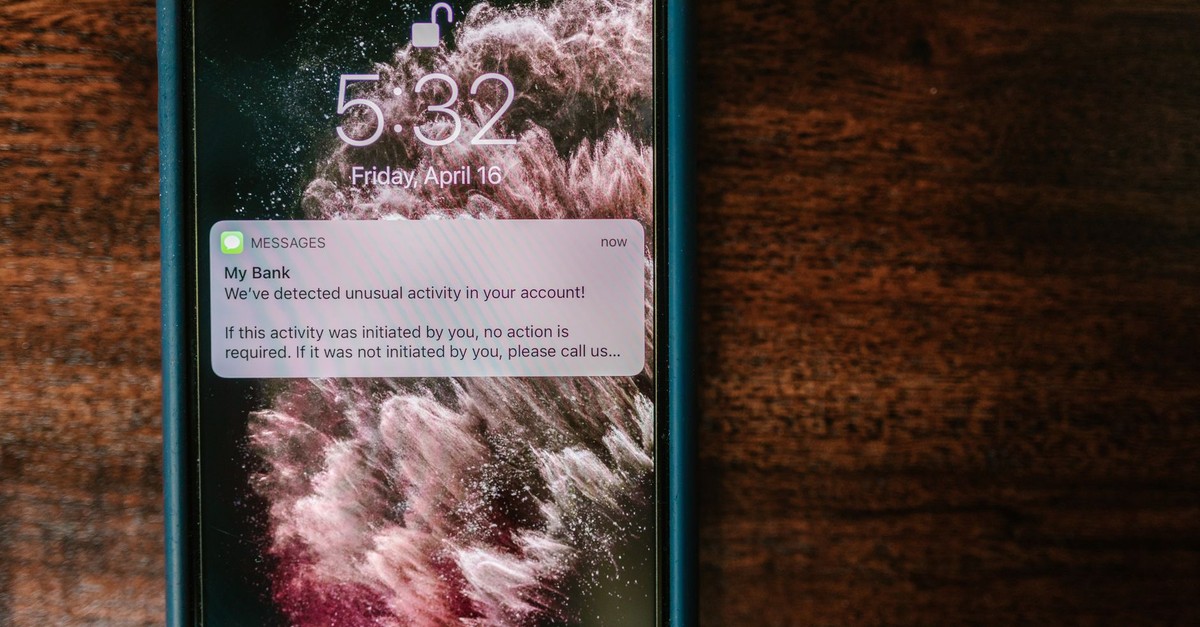
二步驗證是在密碼以外再加一重身份確認。使用 Authenticator App 設定時,一般流程是在帳戶安全設定中啟用二步驗證、以 App 掃描 QR code、輸入 App 顯示的六位數驗證碼,最後把備用碼妥善保存。
密碼外洩的途徑很多,例如釣魚網站、資料外洩事故或在不同網站重複使用同一組密碼。啟用二步驗證後,即使密碼被盜,對方仍需要第二重驗證才能登入,帳戶安全程度會明顯提高。以下以一般用家的角度,說明 Authenticator App 的設定流程及備用碼的保存方法。
二步驗證是甚麼
二步驗證(亦稱雙重認證)要求登入時提供兩類不同的證明:
- 你知道的東西:例如密碼
- 你擁有的東西:例如手機上的驗證 App、實體安全鑰匙
兩者缺一不可,因此單靠竊取密碼並不足以登入帳戶。
常見驗證方式比較
| 方式 | 運作原理 | 優點 | 需要留意 |
|---|---|---|---|
| 短訊驗證碼 | 登入時以短訊傳送一次性密碼 | 設定簡單,毋須安裝 App | 受電話號碼及網絡狀況影響,亦有被盜用號碼的風險 |
| Authenticator App | App 按時間產生一次性密碼 | 毋須網絡亦可產生驗證碼,較短訊安全 | 換手機時要記得轉移 |
| 實體安全鑰匙 | 以 USB 或 NFC 鑰匙確認身份 | 防釣魚能力較強 | 需要購買,遺失時要有後備方法 |
對大多數用家而言,Authenticator App 在安全性與方便程度之間取得較好的平衡,是常見的入門選擇。
Authenticator App 的設定步驟
不同網站的選單名稱略有不同,但流程大致相同:
- 安裝驗證 App:在手機的官方 App 商店下載信譽良好的驗證 App
- 進入帳戶安全設定:登入要保護的帳戶,找到「安全」或「登入及驗證」相關頁面
- 選擇啟用二步驗證:揀選以驗證 App 作為驗證方式
- 掃描 QR code:用驗證 App 掃描網站顯示的 QR code,App 會新增該帳戶
- 輸入驗證碼:在網站輸入 App 當刻顯示的六位數字,完成配對
- 保存備用碼:網站通常會提供一組備用碼,必須即時妥善保存
完成後,日後登入時除了輸入密碼,還要輸入 App 上的驗證碼。
備用碼應該怎樣保存
備用碼是手機遺失或損壞時重新登入的重要途徑,保存方法包括:
- 抄寫在紙上,存放在家中安全的位置
- 存入可靠的密碼管理器,並確保密碼管理器本身已啟用二步驗證
- 不要以截圖形式留在手機相簿,也不要以電郵傳送給自己
如使用密碼管理器保存,匯出或搬遷資料時亦要注意檔案安全,可參考我們早前整理的密碼管理器匯出搬遷安全指南。
換手機前必須做的準備
很多人在換手機後才發現無法登入帳戶,原因是驗證 App 的資料沒有轉移。換機前應:
- 確認驗證 App 是否支援轉移或雲端備份功能
- 逐一確認重要帳戶可以在新手機上產生驗證碼,才清除舊手機
- 準備好各帳戶的備用碼,以防轉移失敗
應優先啟用二步驗證的帳戶
時間有限的話,可以按重要程度逐步設定:
- 主要電郵帳戶:大部分帳戶的重設密碼連結都會寄到電郵,是最重要的一環
- 網上銀行及投資帳戶:涉及資金,應盡量使用最安全的驗證方式
- 社交媒體及通訊軟件:被盜用後可能被用作詐騙親友
- 雲端儲存及購物平台:保存大量個人資料及付款資料
如想了解更多網絡安全資訊及最新保安提示,可以參考本地資訊保安機構香港電腦保安事故協調中心發布的資料。
常見問題
驗證碼顯示錯誤,無法登入怎麼辦?
驗證 App 按時間產生驗證碼,若手機時間與標準時間不同步,驗證碼便可能失效。可以先檢查手機是否已設定自動校時,再重新嘗試。
手機遺失後還可以登入帳戶嗎?
可以使用預先保存的備用碼登入,然後在帳戶設定中移除舊裝置,再以新手機重新設定二步驗證。若沒有備用碼,便需要按網站的帳戶恢復程序處理,過程可能較費時。
啟用二步驗證後,還需要使用強密碼嗎?
需要。二步驗證是額外的保護,並不能取代強密碼。每個帳戶應使用獨立、足夠複雜的密碼,再配合二步驗證,保護效果才最理想。
收到不是自己發出的驗證碼短訊,代表甚麼?
這可能表示有人已取得你的密碼並嘗試登入。應盡快更改該帳戶的密碼,並檢查帳戶的登入紀錄。切勿把驗證碼告訴任何人。
結語
二步驗證的設定只需數分鐘,卻能大大降低帳戶被盜的風險。由主要電郵帳戶開始,逐步為重要帳戶啟用 Authenticator App,並妥善保存備用碼,便能建立一道穩固的數碼安全防線。

留言討論